
Download IDM UltraCompare Enterprise untuk Windows
Jika Anda membutuhkan software untuk membandingkan file, folder, dokumen, atau data secara lebih detail, download IDM UltraCompare Enterprise dapat menjadi pilihan untuk pekerjaan development, administrasi sistem, auditing, backup, dan pengelolaan data. UltraCompare menyediakan berbagai mode comparison untuk melihat perbedaan secara visual maupun teknis, kemudian membantu pengguna melakukan merge, sinkronisasi folder, pemeriksaan binary, serta pengelolaan hasil perbandingan. Panduan ini membahas fungsi UltraCompare, fitur utama, system requirements, cara download, cara install, cara membandingkan file dan folder, serta tips menggunakan software secara lebih efektif.
Apa Itu IDM UltraCompare Enterprise?
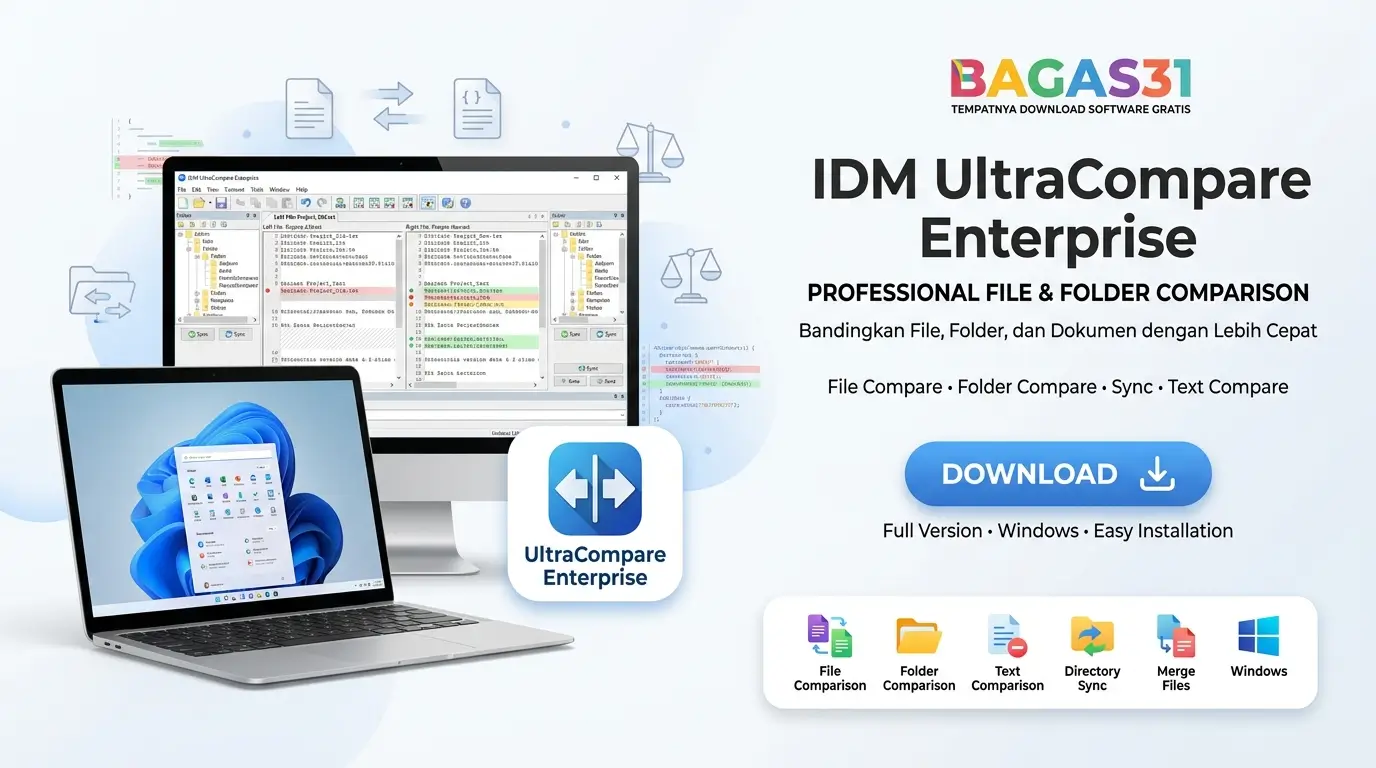
IDM UltraCompare Enterprise merupakan software dari IDM Computer Solutions yang berfokus pada file comparison dan folder comparison. Program ini dapat digunakan untuk menemukan perbedaan antara dua atau lebih sumber data sehingga pengguna tidak perlu memeriksa isi file secara manual.
Software seperti ini sangat berguna bagi developer yang membandingkan source code, administrator yang memeriksa konfigurasi, pengguna yang melakukan sinkronisasi folder, maupun profesional IT yang perlu memastikan dua kumpulan data memiliki isi yang sama.
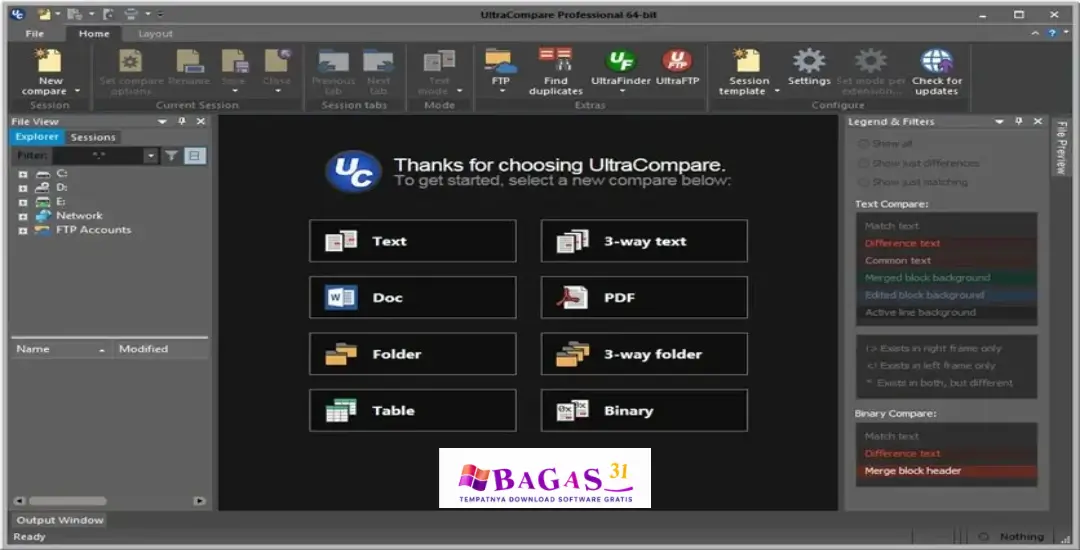
UltraCompare mendukung beberapa jenis perbandingan, termasuk text, folder, table, document, dan binary comparison. Software ini juga menyediakan kemampuan merge sehingga perubahan tertentu dapat dipindahkan dari satu sumber ke sumber lainnya.
Fitur Utama IDM UltraCompare
Text File Comparison: membandingkan isi dua atau tiga file teks dan menampilkan bagian yang berbeda secara jelas.
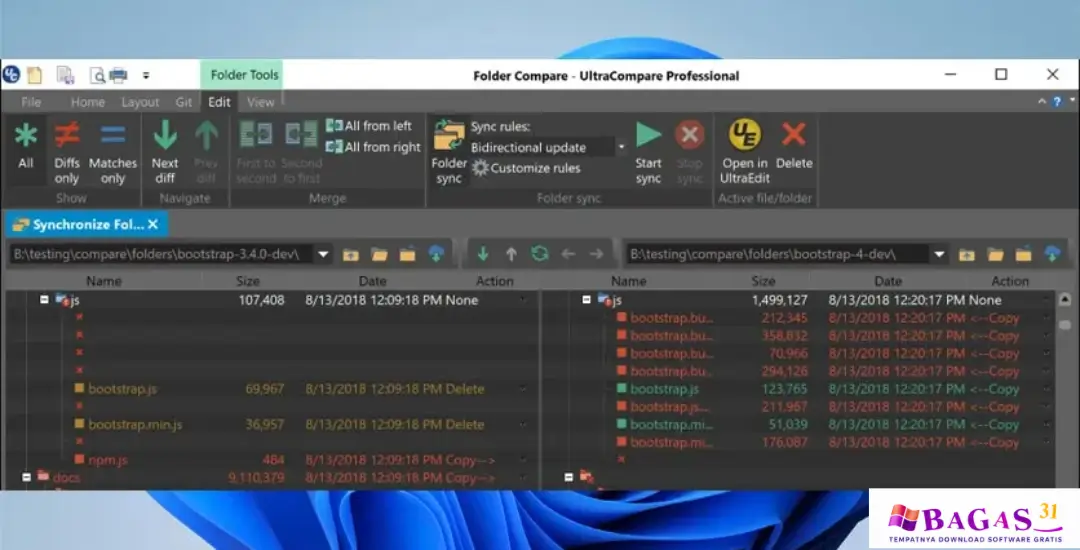
Folder Comparison: membandingkan direktori beserta subfolder untuk menemukan file yang berbeda, hilang, atau memiliki atribut berbeda.
Three-Way Comparison: memungkinkan pengguna membandingkan tiga sumber secara bersamaan untuk workflow merge yang lebih kompleks.
Merge Files: perubahan dari satu file dapat digabungkan dengan file lain sesuai kebutuhan.
Folder Synchronization: membantu menyelaraskan isi dua folder berdasarkan aturan sinkronisasi yang dapat disesuaikan.
Binary Comparison: menampilkan perbedaan pada level byte sehingga cocok untuk file binary dan data teknis.
Table Comparison: mendukung perbandingan data tabular seperti CSV dan TSV.
Excel Comparison: dapat membandingkan spreadsheet XLS/XLSX dengan dukungan multi-sheet pada konfigurasi yang sesuai.
PDF Comparison: dapat membandingkan teks dari dokumen PDF; elemen berbasis gambar tidak menjadi bagian dari perbandingan teks.
Archive Comparison: mendukung perbandingan arsip seperti ZIP, RAR, dan JAR.
FTP/SFTP/FTPS Comparison: memungkinkan perbandingan sumber remote dengan folder lokal atau remote lainnya.
Git Integration: dapat digunakan dalam workflow pengembangan yang membutuhkan pemeriksaan perubahan antarversi.
Duplicate Finder: membantu menemukan file duplikat berdasarkan kriteria seperti nama, ukuran, tanggal, atau isi.
Command Line: beberapa workflow comparison dapat dijalankan melalui command line untuk kebutuhan otomatisasi.
Windows Explorer Integration: comparison dapat dipanggil langsung dari konteks Windows File Explorer.
Mengapa File Comparison Penting?
Ketika jumlah file masih sedikit, membandingkan dua dokumen secara manual mungkin tidak terlalu sulit. Masalah muncul ketika sebuah proyek memiliki ratusan atau ribuan file. Misalnya, sebuah folder berisi backup konfigurasi bulan lalu dan folder lainnya berisi versi terbaru. Melihat satu per satu file akan memakan waktu dan meningkatkan kemungkinan kesalahan.
Dengan file comparison software, pengguna dapat langsung melihat perbedaan yang relevan. Untuk source code, misalnya, perubahan dapat muncul pada tingkat baris atau karakter. Untuk folder, perbedaan dapat terlihat berdasarkan nama file, ukuran, tanggal, dan status file. Untuk binary, pengguna dapat memeriksa perbedaan byte secara lebih mendalam.
Download IDM UltraCompare Enterprise
Sebelum melakukan download IDM UltraCompare Enterprise, tentukan terlebih dahulu kebutuhan Anda. Jika tujuan Anda adalah membandingkan source code, folder backup, spreadsheet, dokumen, atau binary file, pastikan edisi dan platform yang digunakan sesuai dengan kebutuhan.
UltraCompare dikembangkan oleh IDM Computer Solutions dan tersedia sebagai software comparison untuk berbagai kebutuhan profesional. Fitur yang tersedia dapat berbeda berdasarkan platform dan paket yang digunakan.
Untuk pengguna yang baru mencoba software ini, tersedia free trial resmi sehingga fungsi program dapat dievaluasi sebelum menentukan lisensi yang sesuai.
Unduh juga dari Bagas31
System Requirements IDM UltraCompare
UltraCompare merupakan aplikasi desktop yang dirancang untuk pekerjaan comparison dan merge. Kebutuhan sistem dapat berbeda berdasarkan versi dan platform, sehingga sebaiknya pengguna memeriksa persyaratan versi installer yang digunakan.
Untuk penggunaan Windows modern, konfigurasi berikut merupakan titik awal yang nyaman:
Operating System: Windows 10 atau Windows 11 64-bit.
Processor: Intel atau AMD modern dengan dukungan 64-bit.
RAM: Minimal 4 GB; 8 GB atau lebih lebih nyaman untuk pekerjaan dengan banyak file.
Storage: Sediakan ruang kosong yang cukup untuk installer, temporary files, dan data yang sedang dibandingkan.
Display: Resolusi minimal 1280 × 720; resolusi lebih tinggi lebih nyaman untuk tampilan comparison berdampingan.
File Access: Pastikan pengguna memiliki izin membaca atau menulis pada folder yang akan dibandingkan.
Network: Diperlukan koneksi jaringan jika membandingkan file melalui remote location atau layanan jaringan tertentu.
Catatan penting: jangan menggunakan spesifikasi lama yang tercantum pada halaman sebelumnya sebagai persyaratan universal. Versi aplikasi modern dapat memiliki kebutuhan sistem yang berbeda.
Cara Download IDM UltraCompare Enterprise
Proses pengunduhan dapat dilakukan dengan langkah berikut:
Pastikan koneksi internet stabil.
Tentukan sistem operasi yang digunakan.
Gunakan sumber download yang dapat dipercaya.
Download installer UltraCompare yang sesuai dengan sistem Anda.
Tunggu hingga file installer selesai diunduh.
Periksa ukuran dan nama file sebelum menjalankannya.
Simpan installer di folder yang mudah ditemukan.
Tips: gunakan installer dari sumber yang dapat diverifikasi untuk mengurangi risiko file yang sudah dimodifikasi atau tidak sesuai dengan versi software.
Cara Install IDM UltraCompare Enterprise
Setelah installer selesai diunduh, ikuti proses berikut:
Buka file installer UltraCompare.
Jika Windows menampilkan User Account Control, periksa nama aplikasi sebelum memilih Yes.
Pilih bahasa atau konfigurasi installer jika tersedia.
Baca dan setujui license agreement.
Tentukan lokasi instalasi.
Pilih shortcut atau integrasi yang ingin digunakan.
Klik Install.
Tunggu hingga proses instalasi selesai.
Klik Finish.
Jalankan UltraCompare dari Start Menu atau shortcut desktop.
Setelah program terbuka, lakukan konfigurasi awal sesuai workflow Anda. Jika Anda sering membandingkan folder, misalnya, Anda dapat menyiapkan session dan filter yang sesuai agar pekerjaan berikutnya lebih cepat.
Cara Membandingkan Dua File
Untuk melakukan file comparison:
Jalankan UltraCompare.
Pilih mode Text Compare.
Masukkan file pertama pada panel kiri.
Masukkan file kedua pada panel kanan.
Tunggu sampai proses comparison selesai.
Periksa bagian yang ditandai sebagai perbedaan.
Gunakan navigasi difference untuk berpindah dari satu perubahan ke perubahan lainnya.
Jika diperlukan, lakukan merge pada bagian tertentu.
Simpan hasil setelah perubahan diperiksa.
UltraCompare dapat menampilkan perbedaan pada tingkat character, word, dan line, sehingga pengguna dapat memilih tingkat detail yang sesuai dengan jenis dokumen yang sedang diperiksa.
Cara Membandingkan Folder
Folder comparison sangat berguna ketika Anda ingin memeriksa dua direktori.
Langkahnya:
Buka UltraCompare.
Pilih Folder Compare.
Tentukan folder pertama.
Tentukan folder kedua.
Jalankan comparison.
Periksa daftar file yang berbeda.
Gunakan filter jika hanya ingin melihat tipe file tertentu.
Periksa file yang hilang, berubah ukuran, atau memiliki timestamp berbeda.
Jika diperlukan, lanjutkan dengan proses synchronization atau merge.
UltraCompare dapat melakukan recursive directory comparison sehingga subfolder juga dapat diperiksa.
Cara Menggunakan Folder Synchronization
Folder synchronization digunakan ketika dua lokasi memiliki isi yang berbeda dan Anda ingin menyelaraskannya. Sebelum menjalankan synchronization, selalu periksa daftar tindakan yang akan dilakukan.
Workflow yang aman:
Buka Folder Compare.
Pilih sumber dan tujuan.
Jalankan comparison.
Periksa file yang berbeda.
Tentukan aturan synchronization.
Review tindakan yang akan dijalankan.
Pastikan file penting tidak akan terhapus atau ditimpa secara tidak sengaja.
Jalankan synchronization.
Periksa hasil setelah proses selesai.
UltraCompare menyediakan customizable synchronization rules dan memungkinkan pengguna meninjau tindakan sebelum proses dijalankan.
Membandingkan File Excel
Untuk pekerjaan data, UltraCompare juga mendukung comparison terhadap format tabel dan spreadsheet tertentu. File CSV atau TSV dapat dibandingkan dalam tampilan grid, sementara spreadsheet Excel dapat dibandingkan berdasarkan sheet dan data yang tersedia pada versi yang mendukung fitur tersebut.
Fitur ini berguna untuk memeriksa:
Perubahan nilai.
Kolom yang berubah.
Baris yang ditambahkan.
Data yang dihapus.
Perbedaan antarversi spreadsheet.
Perubahan pada beberapa worksheet.
Dengan demikian, pengguna tidak perlu melakukan pemeriksaan manual terhadap setiap sel.
Membandingkan PDF dan Dokumen
UltraCompare juga menyediakan kemampuan untuk membandingkan teks dari beberapa format dokumen. Untuk PDF, comparison berfokus pada text content, sedangkan elemen seperti gambar dan data non-teks tidak menjadi bagian dari text comparison. DOC, DOCX, dan RTF juga termasuk format yang dapat digunakan dalam workflow document comparison tertentu. Ini dapat membantu ketika Anda memiliki dua versi dokumen dan ingin mengetahui perubahan isi tanpa membaca keseluruhan dokumen dari awal.
Membandingkan File Remote
Dalam workflow tertentu, Anda mungkin perlu membandingkan file yang berada di server dengan file lokal. UltraCompare menyediakan kemampuan untuk membandingkan folder remote melalui protokol seperti FTP, SFTP, dan FTPS, tergantung konfigurasi dan versi yang digunakan.
Ini berguna untuk:
Membandingkan file website lokal dengan server.
Memeriksa perubahan konfigurasi.
Memastikan backup lokal sesuai dengan remote.
Memeriksa file deployment.
Melakukan review sebelum synchronization.
UltraCompare Enterprise vs Professional
Istilah Enterprise dan Professional perlu diperhatikan karena penamaan produk dan model lisensi IDM Computer Solutions dapat berubah dari waktu ke waktu. Fokus utama UltraCompare tetap berada pada comparison dan merge, sedangkan kebutuhan organisasi dapat menentukan jenis lisensi atau paket yang paling sesuai.
Untuk pengguna individual, evaluasi fitur yang benar-benar dibutuhkan lebih penting daripada sekadar memilih nama edisi. Untuk tim, perhatikan licensing, deployment, maintenance, support, dan jumlah pengguna sebelum menentukan paket. Jika Anda menemukan halaman lama yang menyebut UltraCompare Pro sementara halaman lain menyebut Enterprise, periksa halaman produk dan lisensi resmi sebelum melakukan pembelian.
UltraCompare Full Version
UltraCompare Full Version sebaiknya dipahami sebagai versi berlisensi dengan akses sesuai paket yang dibeli, bukan sebagai nama file installer tertentu.
UltraCompare menyediakan trial yang berfungsi penuh selama 30 hari pada halaman download resminya. Setelah periode trial berakhir, pengguna perlu membeli lisensi untuk melanjutkan penggunaan.
Karena itu, jika Anda ingin menguji software terlebih dahulu, manfaatkan periode trial untuk memastikan fitur comparison, merge, synchronization, dan workflow lainnya sesuai kebutuhan.
UltraCompare Free Trial
Trial resmi merupakan cara paling aman untuk mengevaluasi software sebelum membeli.
Selama masa evaluasi, Anda dapat menguji:
Text comparison.
Folder comparison.
Binary comparison.
Merge workflow.
Filtering.
File synchronization.
Remote comparison jika tersedia pada paket yang digunakan.
Integration dengan workflow development.
Dengan pengujian langsung, Anda dapat menentukan apakah UltraCompare benar-benar sesuai dengan jenis pekerjaan Anda.
Tips Menggunakan UltraCompare dengan Lebih Efektif
Gunakan Filter:
Jika folder berisi ribuan file, filter dapat mengurangi hasil comparison sehingga hanya file yang relevan yang ditampilkan.
Simpan Session:
Untuk pekerjaan yang dilakukan berulang kali, simpan comparison session agar Anda tidak perlu memilih sumber file dan folder dari awal.
Review Sebelum Merge:
Jangan langsung melakukan merge hanya karena UltraCompare menunjukkan perbedaan. Periksa perubahan terlebih dahulu untuk memastikan hasil yang diinginkan.
Backup Sebelum Synchronization:
Jika synchronization dapat mengubah atau menghapus file, buat backup terlebih dahulu. Ini sangat penting ketika bekerja dengan folder produksi atau data penting.
Gunakan Mode Comparison yang Sesuai:
Text comparison cocok untuk source code dan dokumen teks, sedangkan binary comparison lebih tepat untuk data teknis yang tidak dapat dibandingkan secara efektif dalam bentuk teks.
Masalah Umum Saat Menggunakan UltraCompare
File Tidak Dapat Dibuka: Periksa apakah file masih tersedia dan pengguna memiliki permission yang diperlukan.
Folder Terlihat Berbeda Padahal Isinya Sama: Periksa pengaturan comparison seperti timestamp, size, filters, whitespace, dan aturan comparison lainnya.
Hasil Comparison Terlalu Banyak: Gunakan filter untuk membatasi extension, folder, atau jenis file yang ingin diperiksa.
Merge Menghasilkan Perubahan yang Tidak Diinginkan: Batalkan proses jika masih memungkinkan, lalu gunakan backup atau salinan kerja. Untuk data penting, lakukan merge pada copy terlebih dahulu sebelum mengganti file produksi.
Remote Folder Tidak Bisa Diakses: Periksa alamat server, credentials, protokol, firewall, dan permission. Untuk koneksi SFTP/FTP, pastikan konfigurasi server sesuai dengan pengaturan yang digunakan aplikasi.
Siapa yang Cocok Menggunakan UltraCompare?
UltraCompare paling berguna untuk pengguna yang sering berhadapan dengan dua atau lebih versi data.
Developer dapat menggunakannya untuk source code. Administrator dapat membandingkan konfigurasi. Tim data dapat memeriksa spreadsheet dan CSV. Pengguna biasa dapat membandingkan backup folder.
Jika kebutuhan Anda hanya membuka satu dokumen dan melakukan editing sederhana, UltraCompare mungkin terlalu khusus. Namun, jika pekerjaan Anda sering melibatkan compare, merge, synchronize, audit, atau verification, aplikasi ini jauh lebih relevan.
FAQ IDM UltraCompare Enterprise
Apa fungsi utama UltraCompare?
Fungsi utamanya adalah membandingkan file dan folder, menemukan perbedaan, serta membantu pengguna melakukan merge dan synchronization.
Apakah UltraCompare bisa membandingkan tiga file?
Ya. UltraCompare menyediakan three-way text comparison untuk workflow yang membutuhkan tiga sumber perbandingan.
Apakah UltraCompare bisa membandingkan folder?
Ya. Folder comparison dapat digunakan untuk menemukan perbedaan antara direktori, termasuk subfolder.
Apakah UltraCompare mendukung binary files?
Ya. UltraCompare menyediakan binary comparison dengan tampilan hexadecimal dan mode perbandingan yang berbeda.
Apakah UltraCompare bisa digunakan untuk Excel?
Ya. UltraCompare menyediakan kemampuan untuk membandingkan data tabular dan spreadsheet Excel pada versi yang mendukung fitur tersebut.
Apakah UltraCompare memiliki trial?
Ya. Halaman download resmi UltraCompare menyebutkan free fully functional 30-day trial. Setelah trial berakhir, lisensi diperlukan untuk melanjutkan penggunaan.
Apakah UltraCompare cocok untuk developer?
Ya. Kemampuan text comparison, three-way comparison, merge, command line, dan integrasi dengan workflow development membuatnya relevan untuk developer.
Apakah UltraCompare bisa membandingkan file remote?
Ya. Fitur UltraCompare mencakup perbandingan folder remote melalui FTP/SFTP/FTPS dalam workflow yang didukung.
Apakah UltraCompare bisa mencari file duplikat?
Ya. UltraCompare memiliki fitur Find Duplicates yang dapat mencari file duplikat berdasarkan beberapa kriteria seperti nama, ukuran, tanggal, dan isi.
Kesimpulan
Download IDM UltraCompare Enterprise cocok dipertimbangkan bagi pengguna yang membutuhkan software khusus untuk membandingkan file, folder, dokumen, tabel, dan binary data. Kelebihannya bukan hanya menampilkan perbedaan, tetapi juga menyediakan workflow lanjutan seperti merge, folder synchronization, filtering, duplicate detection, remote comparison, dan command-line automation.
Sebelum memasang software, pastikan versi installer sesuai dengan sistem Windows yang digunakan. Untuk pengguna baru, trial resmi dapat dimanfaatkan untuk menguji fitur dan memastikan UltraCompare sesuai dengan workflow Anda. Dengan penggunaan yang tepat, aplikasi ini dapat menghemat waktu ketika harus memeriksa perubahan antara backup, source code, dokumen, folder proyek, atau data teknis dalam jumlah besar.
